
L’extension LiGo Chrome vous permet de créer des packs de style de commentaires personnalisés qui vous aident à garder une voix cohérente lors de votre engagement sur LinkedIn. Ce guide vous montre comment configurer des styles de commentaires personnalisés qui vous ressemblent authentiquement.
Bonne nouvelle: Si vous débutez sur LiGo et que vous n’avez pas configuré de styles de commentaires, la plateforme vous guidera automatiquement à travers un processus d’intégration lorsque vous visiterez la page Préférences de style. Cela vous aide à configurer rapidement votre premier style grâce à des exemples sélectionnés de notre dépôt.
Ce que vous apprendrez
- Comment accéder à la section Préférences de style
- Création et nommage de styles de commentaires personnalisés
- Ajout de commentaires exemples pour entraîner l’IA
- Paramètres de style préférés
- Gestion de plusieurs styles de commentaires
- Définir un style par défaut pour un usage quotidien
Accès aux préférences de style
Pour commencer à créer des styles de commentaires personnalisés :
- Cliquez sur l’icône de l’extension LiGo dans votre navigateur
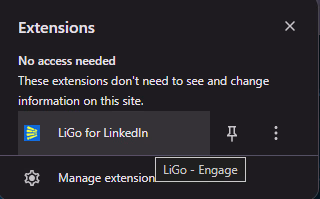
-
Lorsque la barre latérale s’ouvre, cliquez sur le bouton « Préférences de style » en haut
-
Le Page Préférences de style s’ouvrira dans un nouvel onglet
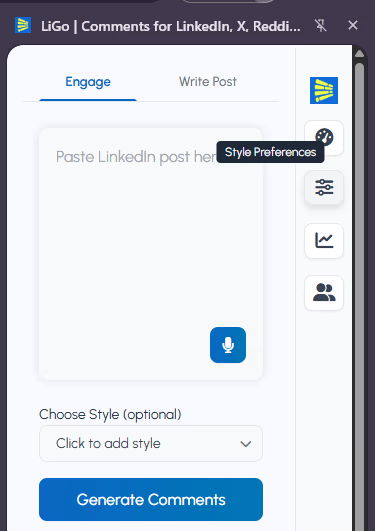
- Assurez-vous que « Styles de commentaires » est sélectionné dans le menu d’onglet
Accès alternatif : Vous pouvez également accéder à la Page Préférences de style directement dans l’application web.
Intégration automatique pour les nouveaux utilisateurs
Si vous n’avez pas encore configuré de styles de commentaires, LiGo détectera automatiquement cela lorsque vous visiterez la page Préférences de style et vous guidera à travers un processus d’intégration simple :
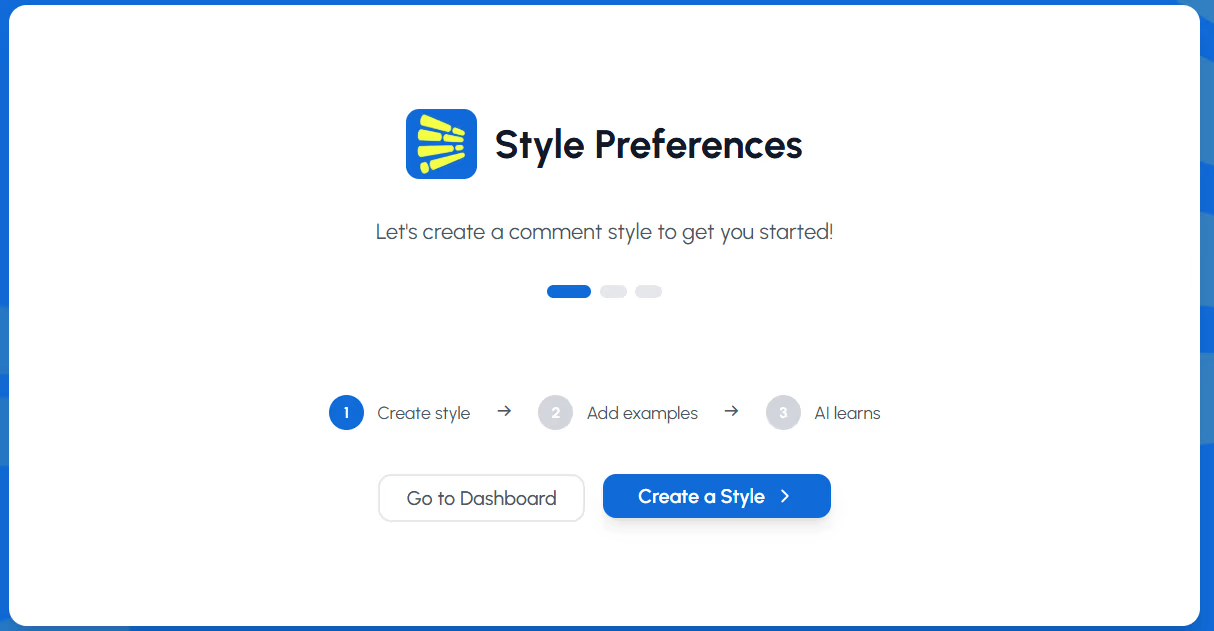
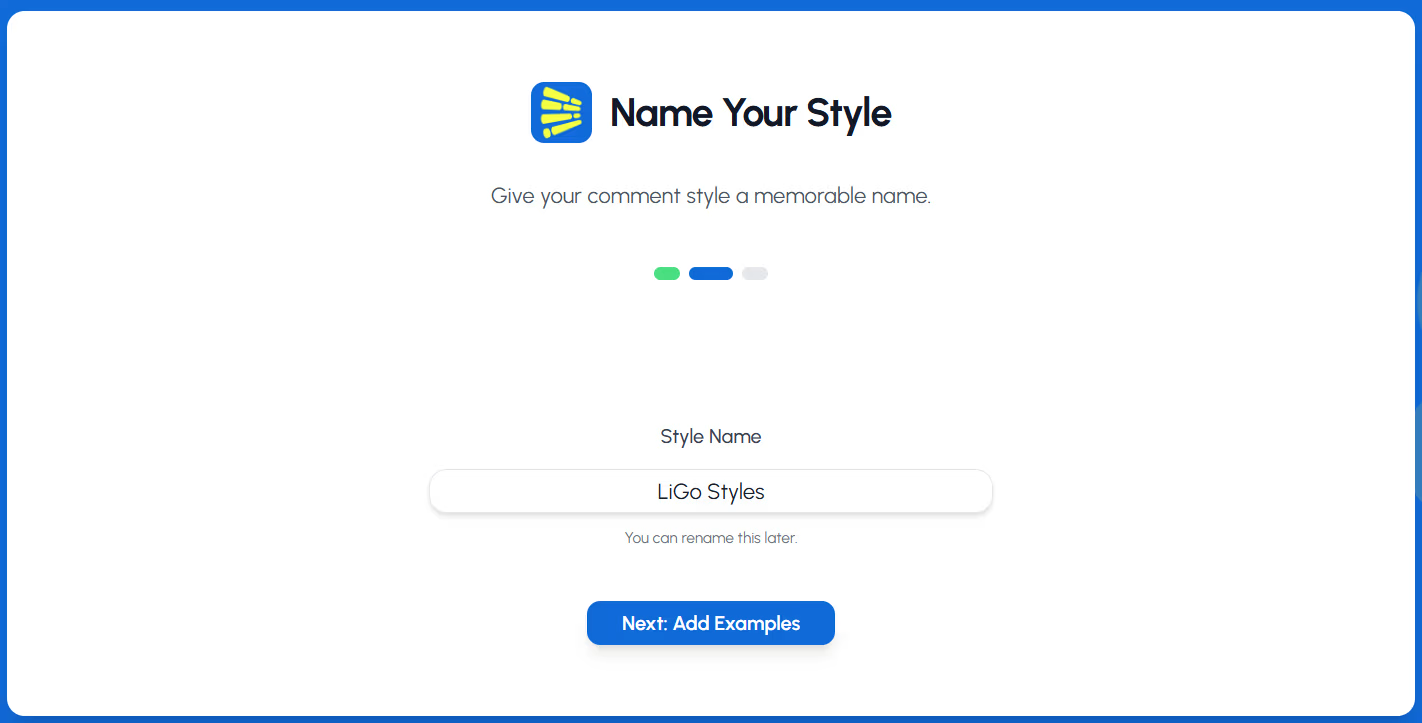
- Nommer votre style : On vous demandera d’abord de donner un nom descriptif à votre style de commentaire (par exemple, « Engagement professionnel » ou « Réseautage occasionnel »)
- Choisissez des exemples de commentaires : Vous verrez une bibliothèque sélectionnée de 100+ exemples de commentaires issus de notre dépôt
- Parcourez différents styles de commentaires et tonalités
- Sélectionnez jusqu’à 10 commentaires qui ressemblent à la façon dont vous écririez naturellement
- Ces exemples aident LiGo à comprendre votre tonalité et votre approche préférées
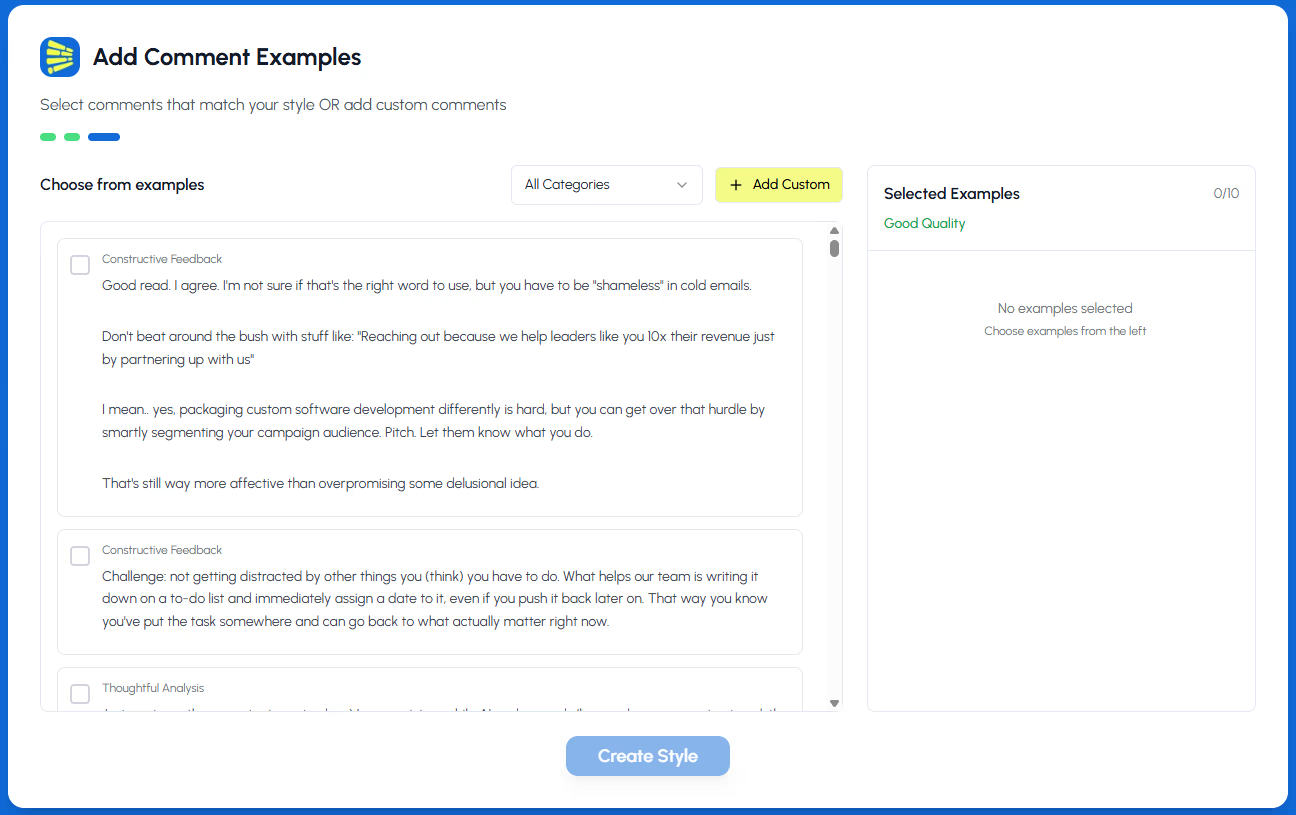
- Ajouter des exemples personnalisés (optionnel) : Vous pouvez aussi ajouter vos propres commentaires personnalisés que vous avez déjà écrits
- Utilisez de vrais commentaires que vous avez faits sur LinkedIn et qui représentent votre voix authentique
- Cela aide à affiner l’IA pour qu’elle corresponde à vos schémas d’écriture spécifiques
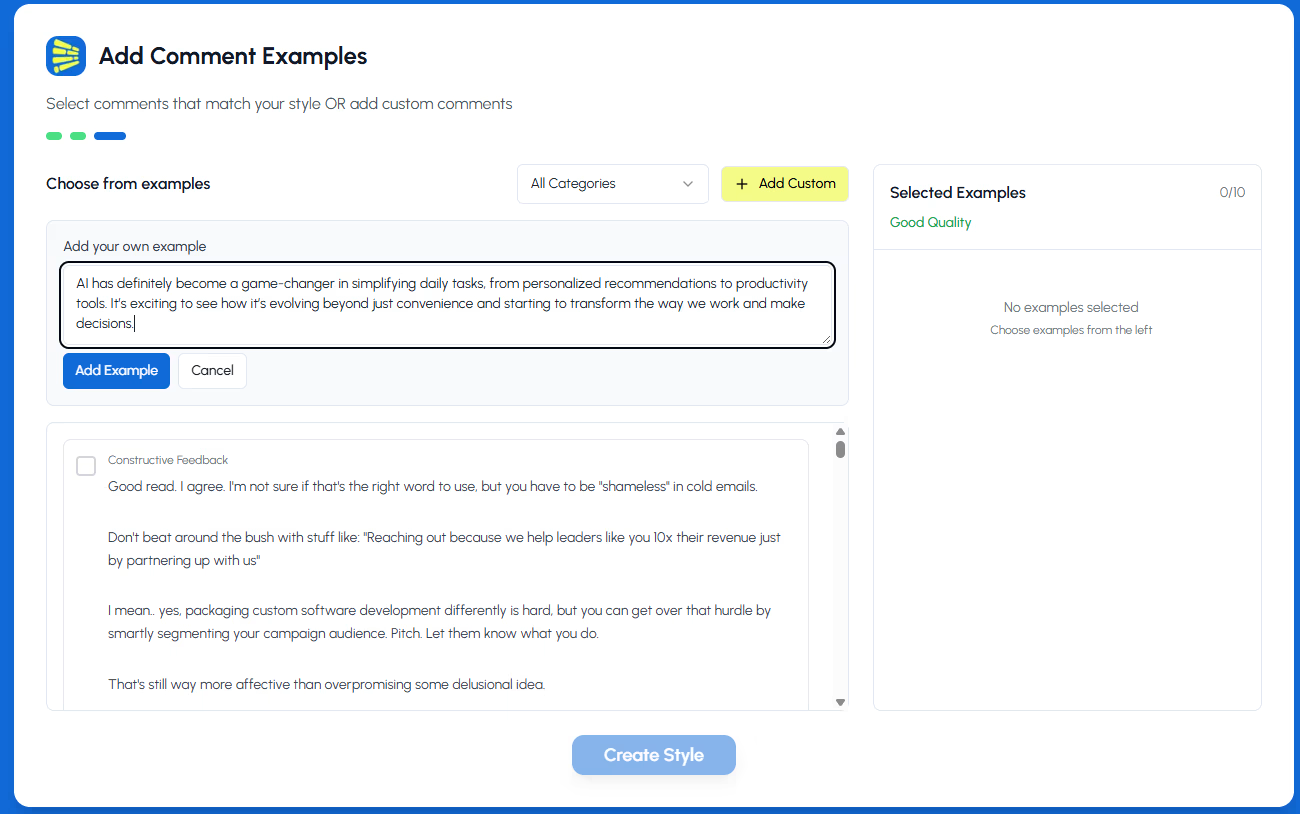
- Gardez votre style : Une fois vos exemples sélectionnés, votre nouveau style de commentaire sera sauvegardé et prêt à être utilisé
Pourquoi cela importe :
Votre style de commentaire peut varier selon les plateformes, donc ce processus d’intégration aide LiGo à comprendre le ton et l’approche spécifiques que vous souhaitez utiliser pour l’engagement LinkedIn. Créer un nouveau style de commentaire
Pour créer un style de commentaire personnalisé :
- Choisissez « Commentaires » parmi les deux options proposées pour les Préférences de style.
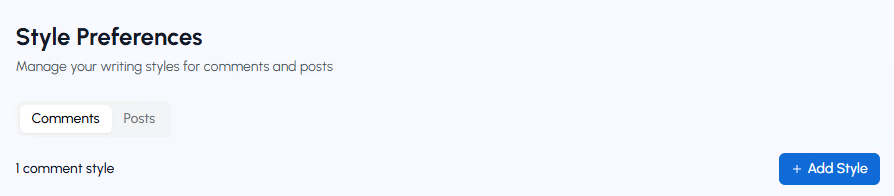
-
Cliquez sur le bouton « + Ajouter un style » en haut à droite
-
Dans la fenêtre contextuelle, saisissez un nom de style descriptif (par exemple, « Mises à jour professionnelles » ou « Engagement occasionnel »)
- Cliquez sur « Créer un style »
Votre nouveau style apparaîtra dans la liste des styles de commentaires disponibles.
Conseil de pro : Créez différents styles pour différents contextes d’engagement. Par exemple, vous pourriez vouloir un style plus formel en interagissant avec des leaders d’opinion du secteur et un style plus conversationnel lors de vos interactions avec votre réseau habituel.
Personnalisation des fonctionnalités de style
Pour chaque style, vous pouvez activer des fonctionnalités spécifiques :
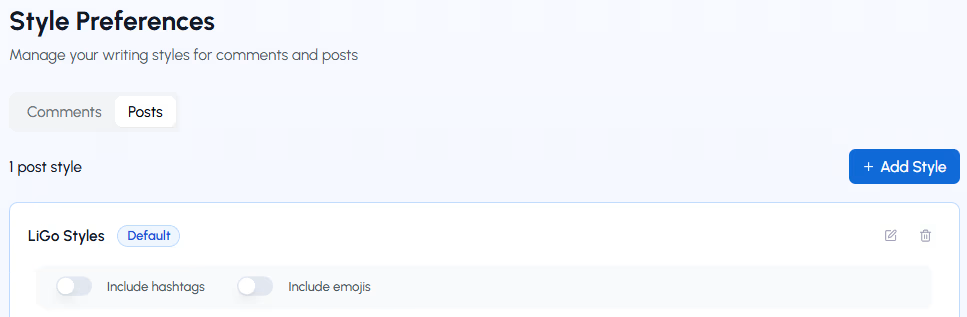
Inclure des emojis
- Activez l’option ACTIVATE pour permettre à l’IA d’inclure les emojis appropriés dans les commentaires générés
- Désactivez le bouton DÉSACTIVÉ pour une approche plus formelle, uniquement textuelle
Inclure des hashtags
- Activez l’option ACTIVE pour intégrer des hashtags pertinents dans vos commentaires
- Désactiver pour des commentaires plus propres sans hashtags
Note: Ces bascules aident à façonner l’ambiance générale de vos commentaires générés tout en conservant votre voix et votre style.
Ajout de commentaires d’exemple
La clé pour créer un style efficace est de fournir de bons exemples. Il y a deux façons d’ajouter des exemples :
Méthode 1 : Ajoutez vos propres exemples
- Cliquez sur « + Ajouter un exemple » dans votre carte de style
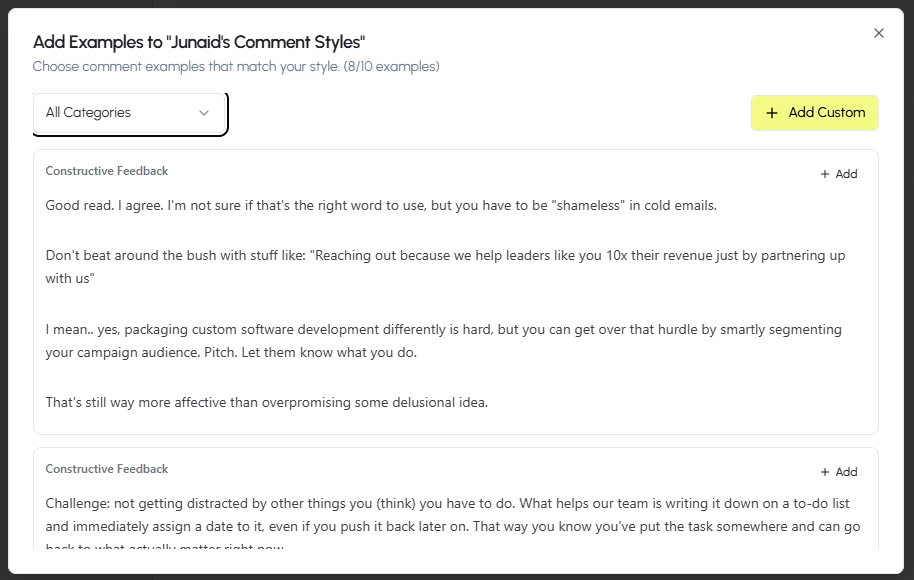
- Dans la boîte de dialogue, saisissez votre commentaire exemple ou collez-en un depuis votre historique LinkedIn
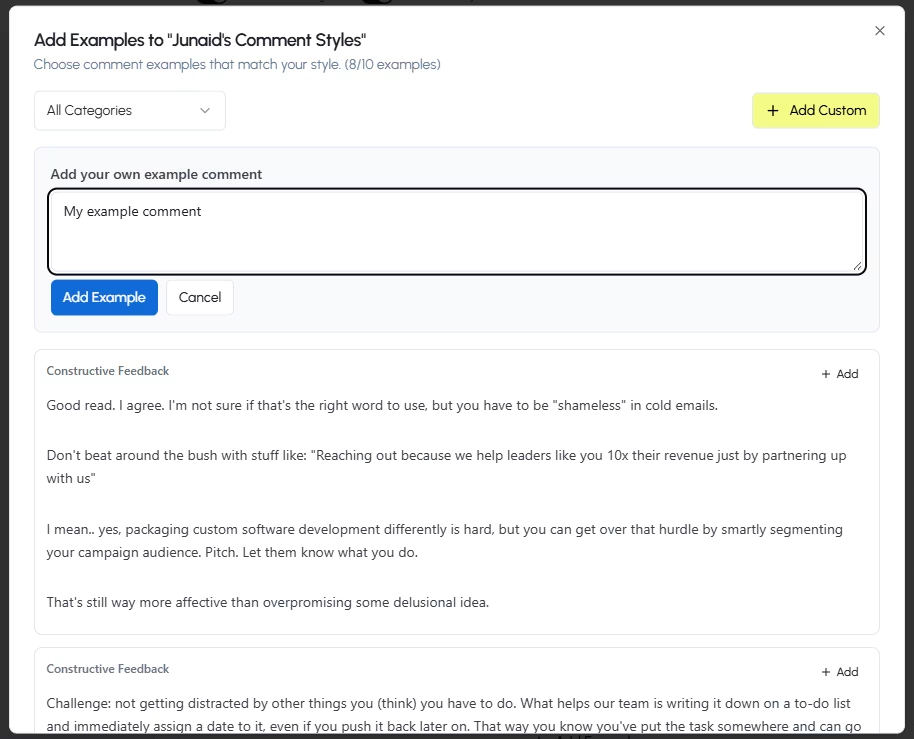
- Cliquez sur « Ajouter » pour enregistrer l’exemple
Qu’est-ce qui fait un bon exemple ?
- Des exemples qui reflètent votre voix et votre ton authentiques
- Commentaires mettant en avant la structure de phrase et le vocabulaire typiques
- Différents types d’engagement (questions, compliments, ajouts réfléchis, etc.)
- Variété en longueur et en complexité
Conseil de pro : Ajoutez au moins 3 à 5 exemples pour chaque style afin de donner à l’IA suffisamment de contexte pour comprendre votre approche préférée.
Besoin d’inspiration ? Consultez notre guide du fondateur Comment personnaliser la sortie LiGo ce qui inclut de vrais exemples de styles de commentaires et des stratégies de personnalisation détaillées.
Gestion des commentaires d’exemple
Après avoir ajouté des exemples, vous pouvez :
- Modifiez n’importe quel exemple en cliquant sur l’icône du crayon
- Supprimez les exemples en cliquant sur l’icône de la corbeille
- Ajoutez d’autres exemples si nécessaire
- Cliquez sur « Afficher plus d’exemples » pour voir tous les exemples dans votre style
Note: L’IA améliore sa compréhension de votre style à chaque exemple, alors envisagez d’ajouter d’autres exemples au fil du temps, surtout si vous constatez que les commentaires générés ne correspondent pas tout à fait à votre voix.
Définir un style par défaut
Pour faire d’un style particulier votre choix de référence :
- Cliquez sur « Régler par défaut » sur la carte style que vous souhaitez utiliser le plus souvent
- Le style sélectionné sera utilisé automatiquement lors de la génération de commentaires
Vous pouvez changer votre style par défaut à tout moment en sélectionnant « Rendre par défaut » sur une carte de style différente.
Utilisation de styles multiples
Vous pouvez créer plusieurs styles de commentaires selon les contextes :
- Style professionnel pour les discussions professionnelles
- Style décontracté pour les contacts et les pairs
- Style humoristique pour des interactions plus légères
- Style curieux axé sur la pose de questions réfléchies
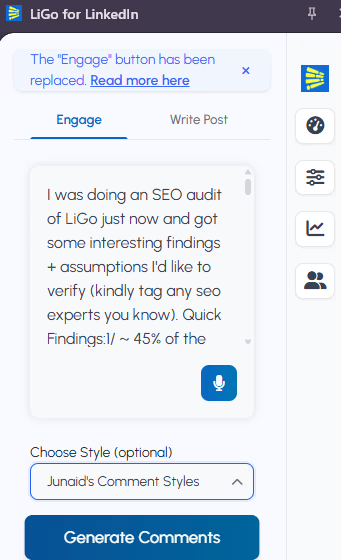
Passez d’un style à l’autre lors de la génération de commentaires en sélectionnant le style approprié dans l’interface d’extension.
Conseils pour l’organisation du style
Pour une gestion de style efficace :
- Styles de noms clairement : Utilisez des noms descriptifs qui vous rappellent l’objectif du style
- Limitez le nombre de styles : Concentrez-vous sur 2 ou 3 styles de base pour différents contextes
- Affinez au fil du temps : Ajoutez de nouveaux exemples aux styles en créant des commentaires qui vous satisfont particulièrement
- Consultez périodiquement : Vérifie de temps en temps si tes styles correspondent toujours à ta voix et à tes préférences actuelles
Style de commentaire en action
Lorsque vous utilisez l’extension LiGo Chrome pour interagir avec les publications LinkedIn :
- Naviguez vers n’importe quelle publication LinkedIn
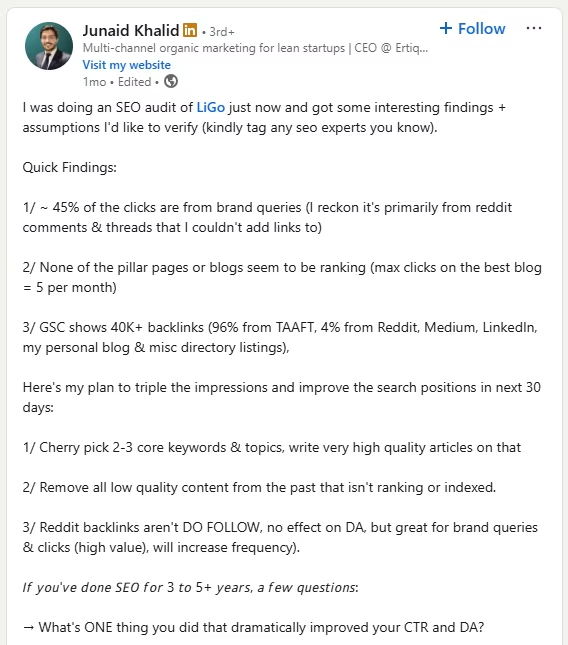
- Faites un clic droit sur n’importe quelle publication LinkedIn
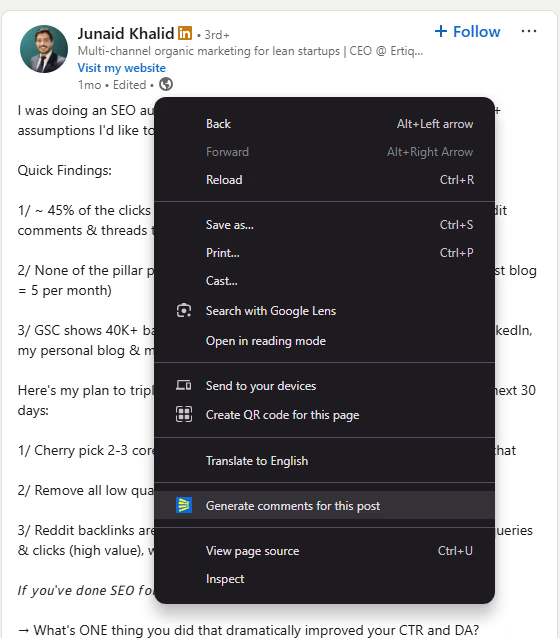
- Sélectionnez « Générer des commentaires pour cet article » dans le menu contextuel
-
L’extension utilisera votre style de commentaire par défaut pour générer des commentaires
-
Les commentaires générés apparaîtront dans votre voix et votre style personnalisés
-
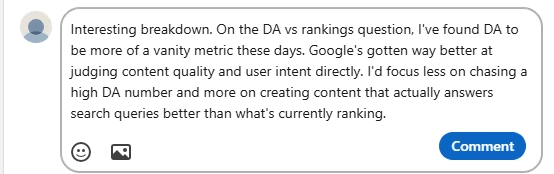
Copiez dans votre clipboard tout commentaire qui vous convient.
-
Colle-le. Vous pouvez ensuite consulter et modifier le commentaire à votre goût avant de poster.
Conseils de performance stylisée
Pour obtenir les commentaires les plus authentiques :
- Incluez des exemples variés : Ajoutez des exemples montrant différents tons, longueurs et objectifs
- Soyez authentique : Utilise tes vrais commentaires passés plutôt que des commentaires d’inspiration
- Mise à jour périodique : Au fur et à mesure que votre voix professionnelle évolue, mettez à jour vos exemples de style
- Tester et affiner : Essayez différentes combinaisons d’exemples pour trouver ce qui génère les résultats les plus authentiques
Questions fréquentes
Combien d’exemples devrais-je inclure dans chaque style ?
Commencez par 3 à 5 exemples par style. Vous pouvez en ajouter plus au fil du temps pour affiner la compréhension de votre voix par l’IA. Le minimum est 1, mais plus d’exemples donnent de meilleurs résultats.
Puis-je utiliser des commentaires que j’ai faits sur d’autres plateformes comme exemples ?
Oui, mais les commentaires LinkedIn ont souvent un ton professionnel spécifique. Pour de meilleurs résultats, utilisez les commentaires réels que vous avez laissés sur LinkedIn.
Comment savoir si mon style fonctionne bien ?
Les commentaires générés doivent donner l’impression que c’est vous qui les avez écrits. S’ils vous semblent étranges ou utilisent des expressions que vous ne feriez pas, ajoutez d’autres exemples ou modifiez ceux qui existent.
Puis-je partager mon style avec les membres de l’équipe ?
Actuellement, les styles sont spécifiques à chaque utilisateur. Pour les équipes gérant plusieurs comptes LinkedIn, chaque utilisateur doit créer son propre style.
Quelle est la différence entre les styles de commentaires et les styles de publication ?
Les styles de commentaire privilégient un engagement plus court avec le contenu des autres, tandis que les styles de publication façonnent vos publications originales. Gérer les deux garantit une cohérence dans toutes vos activités LinkedIn.