
Après avoir rédigé la publication LinkedIn parfaite, la dernière étape consiste à la publier au bon moment pour maximiser l’engagement. Ce guide couvre tout ce que vous devez savoir sur les fonctionnalités de publication et de planification de LiGo.
Ce que vous apprendrez
- Comment connecter votre compte LinkedIn pour une publication directe
- Publication immédiate des publications sur LinkedIn
- Programmer les publications pour des temps optimaux
- Gérer votre calendrier de contenu programmé
- Résolution de problèmes de publication
Connecter votre compte LinkedIn
Avant de pouvoir publier ou programmer des publications, vous devez connecter votre compte LinkedIn :
Première installation
- Connectez-vous à votre compte LiGo
- Va dans les paramètres de ton compte
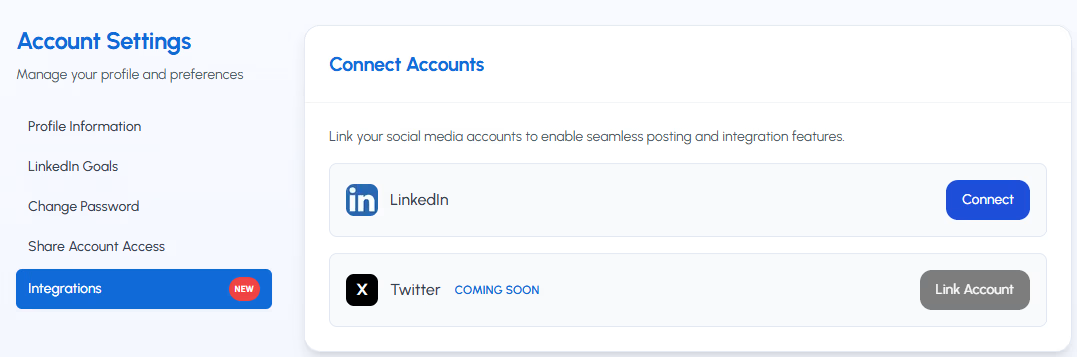
- Naviguez jusqu’à la section « Intégrations »
- Dans le menu « Connecter les comptes », sélectionnez l’option « Connecter »
Remarque importante : LiGo utilise des protocoles OAuth sécurisés pour l’intégration LinkedIn. Nous ne stockons jamais votre mot de passe LinkedIn.
Gestion des comptes connectés
Pour consulter ou gérer vos comptes LinkedIn connectés :
- Va dans les paramètres de ton compte
- Sélectionnez l’onglet « Comptes connectés »
- Ici, vous pouvez déconnecter ou reconnecter votre profil LinkedIn selon vos besoins
Publication immédiate des articles
Quand vous souhaitez que votre contenu soit publié immédiatement :
Processus de publication immédiate
- Sur le Vos brouillons de publication page, cliquez sur le bouton « Publier maintenant » en haut à droite
- Une boîte de dialogue de confirmation apparaîtra
- Cliquez sur « Confirmer » pour publier immédiatement votre publication sur LinkedIn
- Vous recevrez une notification de confirmation dès la publication du post
Conseil de pro : Avant de publier, utilisez la fonction Aperçu dans la barre latérale droite pour vous assurer que votre publication apparaisse exactement comme vous le souhaitez sur ordinateur et mobile.
Programmation des postes pour plus tard
Pour un engagement optimal, vous pouvez programmer vos publications à des moments précis :
Processus de planification de base
- Sur la page Publier un article, cliquez sur le bouton « Programmer » en haut à droite
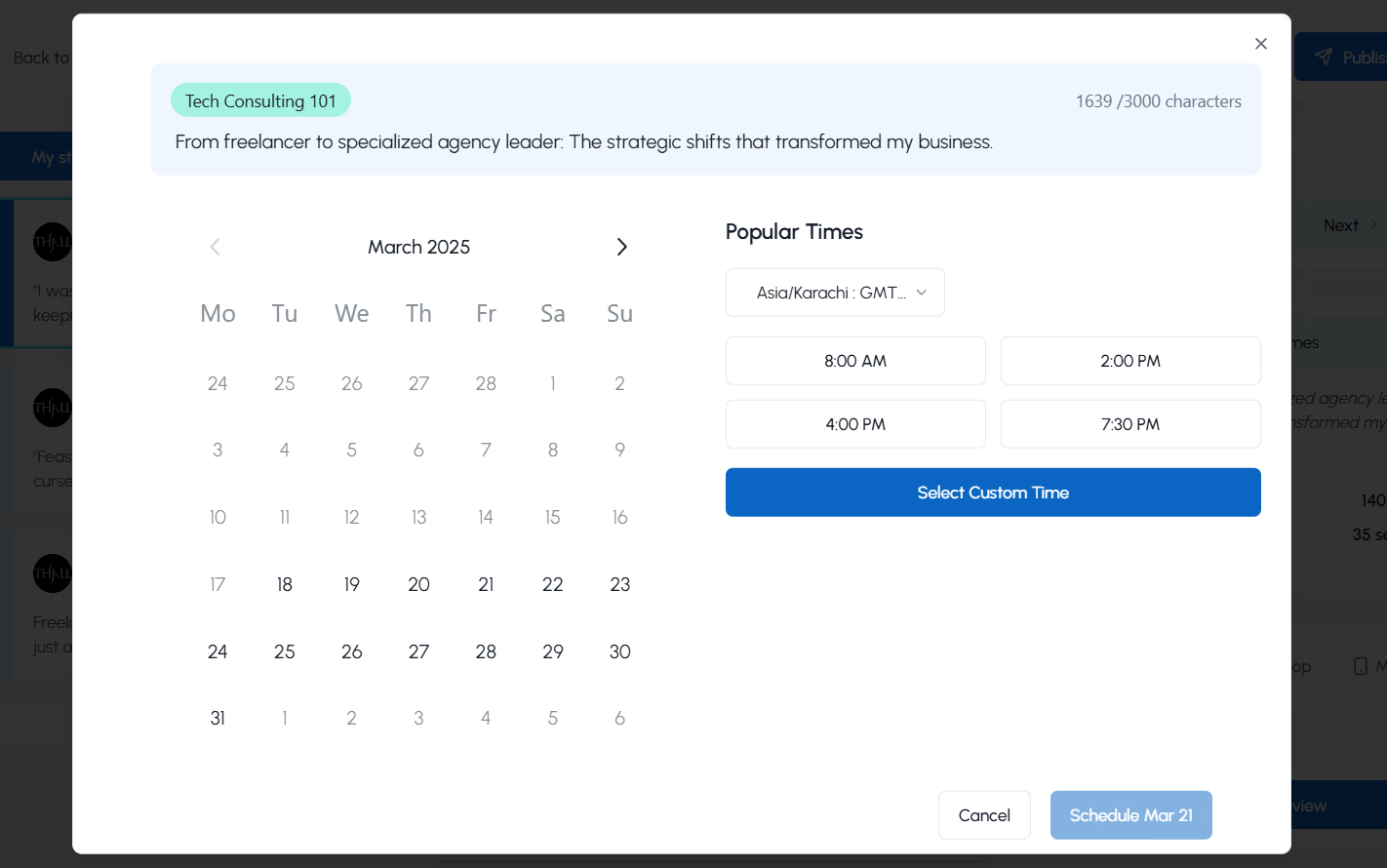
- Une interface calendrier apparaîtra
- Sélectionnez la date de publication souhaitée dans le calendrier
- Choisissez une heure parmi les options proposées
- Cliquez sur « Horaire » pour confirmer
Sélection des moments optimaux
LiGo propose plusieurs options de planification :
- Périodes populaires : Heures présélectionnées affichées par des boutons (par exemple, 8h00, 14h00, 16h00, 19h30)
- Sélection de temps personnalisée : Cliquez sur « Sélectionner une heure personnalisée » pour choisir une heure spécifique
- Sélection du fuseau horaire : Utilisez le menu déroulant pour sélectionner votre fuseau horaire préféré
Remarque importante : Vous devez sélectionner à la fois une date et une heure pour programmer une publication. Le système de planification fonctionne actuellement toutes les 15 minutes.
Sélection de temps personnalisée
Pour définir une heure personnalisée spécifique :
- Cliquez sur « Sélectionner une heure personnalisée »
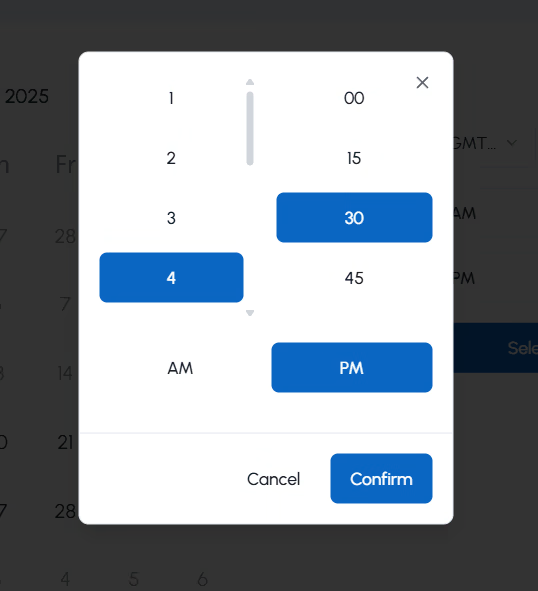
- Un sélecteur de temps apparaîtra
- Réglez l’heure à l’aide du sélecteur supérieur
- Réglez les minutes (par incréments de 15 minutes) à l’aide du sélecteur du milieu
- Sélectionnez AM ou PM à l’aide du sélecteur inférieur
- Cliquez sur « Confirmer » pour définir votre heure personnalisée
Conseil de pro : Pour les utilisateurs Premium, LiGo intégrera éventuellement les meilleurs moments de publication personnalisés en fonction de vos données d’analyse LinkedIn, optimisant ainsi la mise en ligne de votre contenu pour un engagement maximal.
Comprendre la technologie d’édition de LiGo
LiGo utilise une technologie avancée pour garantir une portée optimale pour vos publications programmées :
Publication directe vs. planification native de LinkedIn
LiGo en a non utilisez l’API native de planification de LinkedIn, qui a montré qu’elle pouvait potentiellement réduire la portée du contenu. À la place :
- LiGo utilise une implémentation personnalisée basée sur des tâches cron
- Vos publications programmées restent sur les serveurs de LiGo jusqu’à l’heure spécifiée
- À l’heure prévue, LiGo publie directement sur LinkedIn en utilisant l’API de publication en temps réel
- Cette approche permet de maintenir une portée maximale potentielle pour votre contenu
Gérer votre calendrier de contenu
LiGo propose plusieurs outils pour gérer votre contenu planifié et publié :
Statut du poste de visionnage
En haut de la page Publier un article, vous trouverez des onglets affichant différents statuts de publication :
- Drafts : Élaborez des articles qui n’ont pas été publiés ou programmés
- Programmé : Articles prévus pour une publication future
- Publié : Publications publiées avec succès sur LinkedIn
- Archivé : Articles que vous avez archivés pour référence
Gestion des postes programmés
Pour consulter et gérer tous vos articles programmés :
-
Cliquez sur l’onglet « Programmé » dans la navigation latérale
-
Vous verrez la liste de tous les articles prévus pour une future publication
-
Pour chaque publication programmée, vous pouvez :
- Voir la date et l’heure prévues
- Cliquez sur « Publier maintenant » pour publier immédiatement
- Cliquez sur « Reprogrammer » pour changer la date/heure de publication
- Cliquez sur « Supprimer le message » pour le retirer du planning
- Cliquez sur « Désorganiser » si vous souhaitez simplement le retirer dans la section Brouillons pour l’instant
-
Cliquez sur n’importe quel article pour voir ou modifier son contenu avant publication
Gestion des publications
Pour consulter l’historique de vos publications :
- Cliquez sur l’onglet « Publié » dans la navigation en haut
- Parcourez tous les articles publiés sur LinkedIn
- Pour chaque article publié, vous pouvez :
- Voir la date de publication
- Modifier le post (utile pour créer du contenu similaire)
- Archive des articles que vous n’avez plus besoin de consulter
Résolution des problèmes de publication
Parfois, vous pouvez rencontrer des problèmes lors de la publication des articles :
Problèmes courants de planification
Si un article programmé ne paraît pas publié :
- Vérifiez l’onglet « Programmé » pour vérifier le statut de la publication
- Si le post n’est pas là, il se trouve dans les « Brouillons ». Les publications qui ne sont pas programmées sont automatiquement déplacées dans la catégorie de vos brouillons.
- Trouvez le post, cliquez sur « Publier maintenant » pour tenter de publier immédiatement
- Si cela échoue, essayez « Reprogrammer » pour fixer une nouvelle heure
Problèmes de connexion LinkedIn
Si vous rencontrez des problèmes d’autorisation LinkedIn :
- Va dans les paramètres de ton compte > Comptes connectés
- Déconnectez votre compte LinkedIn
- Reconnectez-vous en suivant à nouveau le processus d’autorisation
- Essayez de publier ou de planifier à nouveau
Limites du calendrier
Soyez conscient de ces limitations :
- Les utilisateurs de l’essai gratuit ne peuvent pas programmer de publications.
- Les utilisateurs standards peuvent programmer un nombre illimité de publications (pour l’instant)
- Les utilisateurs Premium disposent d’une capacité de planification illimitée
Meilleures pratiques pour le timing des publications
Le timing stratégique peut avoir un impact significatif sur la performance de votre article :
Directives générales de timing de LinkedIn
Bien que les horaires optimaux varient selon le public, ces conseils généraux peuvent aider :
- Matins en semaine (8h00-10h00) : Les professionnels consultent souvent LinkedIn au début de leur journée de travail
- Heures de déjeuner (12h00-13h00) : Beaucoup d’utilisateurs parcourent pendant leur pause déjeuner
- Fin d’après-midi (16h00-17h00) : L’engagement augmente souvent à mesure que la journée de travail touche à sa fin
- Mardi, mercredi, jeudi : En général, on observe un engagement plus élevé que lundi ou vendredi
Considérations sur les fuseaux horaires
Considérez la localisation de votre audience :
- Sélectionnez le fuseau horaire approprié D’après le menu déroulant lors de la planification
- Si vous ciblez plusieurs régions , programmer les publications en double pour des horaires optimaux dans chaque région
- Pour un public mondial , midi GMT offre souvent une portée raisonnable sur plusieurs fuseaux horaires
Utiliser l’analytique pour optimiser le timing
Les utilisateurs Premium peuvent utiliser LiGo Analytics pour affiner leur calendrier de publication :
- Consultez l'« analyse du jour de la semaine et de l’heure de la journée » dans LiGo Analytics
- Identifiez les schémas dans vos publications à plus forte interaction
- Programmez vos futurs articles en fonction de ces périodes optimales
Questions fréquentes
Puis-je poster le même contenu plusieurs fois ?
Oui, mais nous recommandons d’espacer les publications identiques d’au moins 2 à 3 semaines et de faire des modifications modestes pour éviter les filtres de contenu en double sur LinkedIn.
Que se passe-t-il si je déconnecte mon compte LinkedIn après avoir programmé des publications ?
Ils seront QUAND MÊME publiés, car nous utilisons un processus en deux étapes pour un système de planification robuste. Si vous souhaitez qu’un article programmé ne soit PLUS programmé, assurez-vous de le déprogrammer depuis la page Publier des articles. Sinon, si vous avez décidé de ne plus utiliser LiGo, dans ce cas, allez dans les paramètres LinkedIn et retirez LiGo comme service autorisé à partir de là. Dans ce cas, tout post programmé échouera automatiquement et ne sera pas publié.
Puis-je programmer des publications le week-end ?
Absolument. Alors qu’en semaine l’engagement est généralement plus élevé, certains publics peuvent être plus actifs le week-end. Utilisez LiGo Analytics pour déterminer ce qui fonctionne le mieux pour vos abonnés.
À quelle avance puis-je programmer mes publications ?
Vous pouvez programmer des publications jusqu’à 3 mois à l’avance, ce qui permet une planification complète du calendrier de contenu. Cependant, nous construisons un système interne qui vous permettra de planifier jusqu’à un an dans le futur.
Que faire si je dois modifier un post programmé ?
Il suffit d’aller dans l’onglet « Programmé », de cliquer sur le post que vous souhaitez modifier, d’effectuer vos modifications et d’enregistrer. Le poste restera programmé à son heure initiale sauf si vous modifiez spécifiquement le planning.