
Aperçu
Le processus d’authentification de l’extension LiGo Chrome nécessite une séquence spécifique d’étapes pour garantir un bon fonctionnement. Ce guide aborde le problème le plus courant auquel les utilisateurs sont confrontés : l’extension ne fonctionne plus après s’être connecté ou déconnecté.
Cela affecte les deux :
- Nouveaux utilisateurs configurant l’extension pour la première fois
- Utilisateurs existants qui se sont déconnectés et doivent se réauthentifier
Pourquoi ce processus est-il nécessaire
Parfois, les paramètres de configuration spécifiques de votre navigateur peuvent interrompre ou retarder l’ouverture de la barre latérale des extensions. Plutôt que de résoudre les paramètres individuels du navigateur (ce qui peut prendre du temps), suivre cette consigne étape par étape garantit que l’extension fonctionne sans problème, quelle que soit la configuration de votre navigateur.
Ce processus fonctionne sur tous les navigateurs pris en charge (Chrome et Edge) et offre l’expérience de configuration la plus fiable.
Vérification de votre statut de connexion
Avant de commencer le processus d’authentification, vous devez d’abord vérifier si vous êtes déjà connecté :
Étape 1 : Vérifier le statut de l’authentification
-
Naviguer vers Lien LinkedIn Dans votre navigateur
-
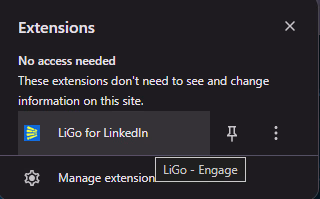
Cliquez sur l’icône Icône d’extension LiGo dans la barre d’outils de votre navigateur pour ouvrir la barre latérale
- Regardez le Coin inférieur droit de la barre latérale d’extension
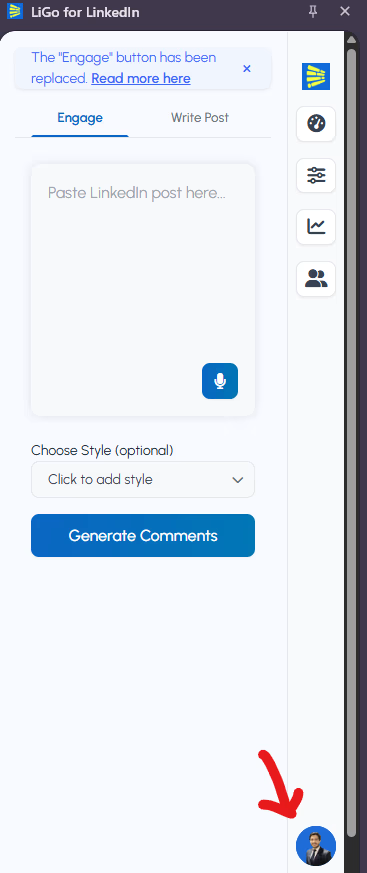
- Vérifiez si votre photo de profil/avatar y est affiché
Si vous voyez votre avatar : Vous êtes déjà connecté ! Vous pouvez passer directement à la génération de commentaires.
Si l’icône circulaire apparaît vide ou ne montre pas de photo de profil : Vous devez vous authentifier en suivant les étapes ci-dessous.
Étape 2 : Déconnexion et réauthentification (pour les utilisateurs existants)
Important : Gardez la barre latérale ouverte pendant tout ce processus
Si vous êtes un utilisateur existant qui s’est déconnecté :
- Survole l’icône circulaire vide Dans le coin inférieur droit de la barre latérale
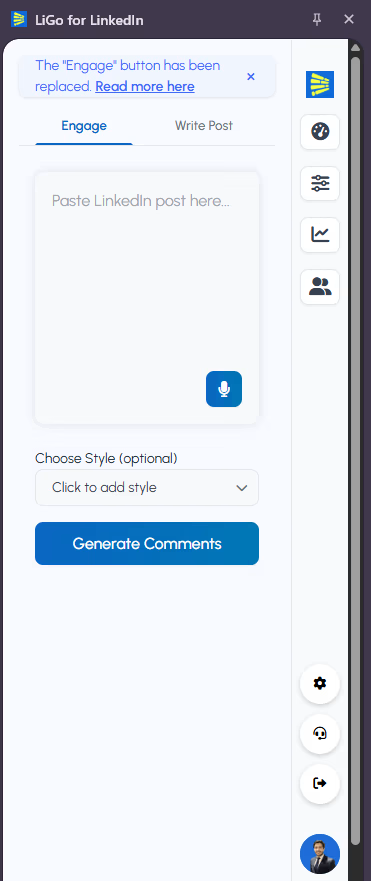
- Un Option de déconnexion apparaîtra
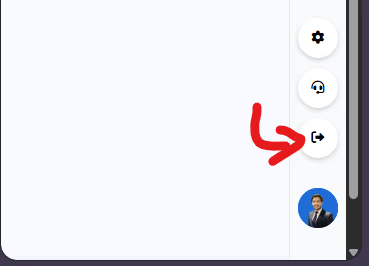
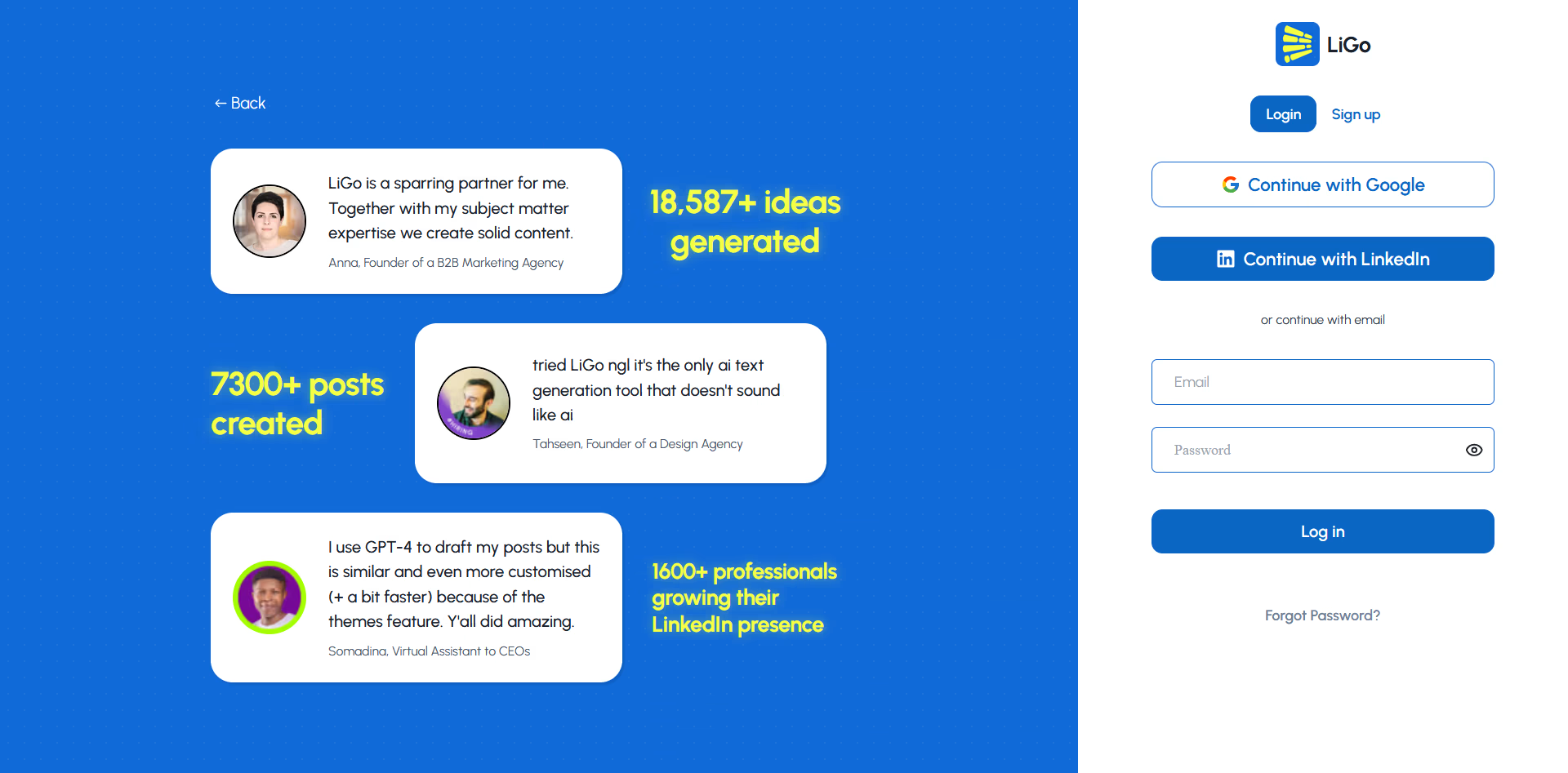
- Cliquez sur le bouton de déconnexion - cela vous redirigera automatiquement vers la page d’authentification
-
Complétez votre connexion sur la page d’authentification qui s’ouvre
-
Passez à l’étape 4 du processus principal d’authentification ci-dessous
Processus complet de configuration de l’authentification
Étape 1 : Ouvrir la barre latérale d’extension
- Naviguer vers Lien LinkedIn Dans votre navigateur
- Localiser le Icône d’extension LiGo dans la barre d’outils de votre navigateur (généralement en haut à droite)
- Cliquez sur l’icône LiGo pour Ouvrez la barre latérale d’extension
Important : Gardez cette barre latérale ouverte pendant tout le processus d’authentification
Étape 2 : Page d’authentification d’accès
Pour les nouveaux utilisateurs ou si la méthode de déconnexion ci-dessus n’a pas fonctionné :
- Avec la barre latérale ouverte, naviguer vers ligosocial.com/auth Dans un nouvel onglet
- Ou accéder à la page d’authentification par votre méthode habituelle
Critique : Gardez la barre latérale d’extension ouverte pendant cette étape
Étape 3 : Authentification complète
- Sur la page d’authentification LiGo, complétez votre processus de connexion :
- Saisissez votre adresse e-mail et votre mot de passe, OU
- Utilisez votre méthode OAuth préférée (Google, LinkedIn, etc.)
- Gardez la barre latérale d’extension ouverte pendant toute la procédure de connexion
- Attendre la confirmation d’authentification réussie
- Votre photo de profil devrait désormais apparaître dans le coin inférieur droit de la barre latérale
Étape 4 : Retour sur LinkedIn
- Après une connexion réussie, revenez à Lien LinkedIn
- Vous devriez toujours avoir la barre latérale d’extension ouverte
- Maintenant Fermez complètement la barre latérale d’extension
- Cette étape est cruciale pour une initialisation correcte
Étape 5 : Rafraîchir LinkedIn
- Actualisez votre page LinkedIn En utilisant :
- Windows/Linux : F5 ou Ctrl+R
- Mac : Cmd+R
- Ou cliquez sur le bouton de rafraîchissement du navigateur
- Attends que la page se recharge complètement
Étape 6 : Générer le premier commentaire
- Après la mise à jour de la page, Réouvrir la barre latérale d’extension en cliquant sur l’icône LiGo
- Trouvez n’importe quelle publication LinkedIn et Générez votre premier commentaire Utilisation de la barre latérale
- Cette génération initiale de commentaires complète la configuration de l’authentification
Étape 7 : Utilisation normale
Après avoir terminé les étapes 1 à 6, votre extension est entièrement opérationnelle ! À partir de maintenant :
- Faites un clic droit sur n’importe quelle publication LinkedIn pour générer des commentaires
- L’extension Ouvert automatiquement Quand vous faites un clic droit
- Pas besoin d’ouvrir manuellement la barre latérale pour un usage régulier
- L’extension se souviendra de votre authentification
Dépannage des problèmes courants
Problème #1 : L’extension ne fonctionne toujours pas après avoir suivi les étapes
Si l’extension ne fonctionne pas après avoir suivi le processus complet :
- Effacer le cache du navigateur et les cookies pour LinkedIn et LiGo
- Désactiver et réactiver l’extension LiGo dans votre navigateur
- Redémarrez votre navigateur Complètement
- Répétez le processus d’authentification à partir de l’étape 1
Problème #2 : La barre latérale ne s’ouvre pas
Si vous ne pouvez pas ouvrir la barre latérale de l’extension :
- Vérifiez que le L’extension LiGo est installée et activée
- Cherchez l’icône LiGo dans la barre d’outils de votre navigateur
-
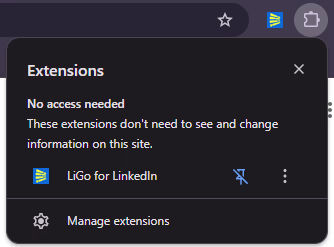
Si vous ne le voyez pas, consultez le menu des extensions de votre navigateur
-
Épingle l’extension vers votre barre d’outils pour un accès plus facile
Problème #3 : Photo de profil non affichée après la connexion
Si vous avez terminé l’authentification mais que vous ne voyez pas votre photo de profil dans la barre latérale :
- Fermer et rouvrir La barre latérale d’extension
- Actualisez la page LinkedIn et réessayer
- Vérifiez si vous êtes connecté en visitant directement ligosocial.com
- Si cela ne fonctionne toujours pas, répétez le processus d’authentification
Problème #4 : L’extension fonctionne de façon intermittente
Si l’extension fonctionne parfois et parfois non :
- Cela indique généralement une configuration d’authentification incomplète
- Répétez tout le processus à partir de l’étape 1
- Veillez à ne pas sauter la séquence « fermer la barre latérale → rafraîchir → rouvrir »
- Générez 2 à 3 commentaires de test pour initialiser complètement le système
Notes spécifiques au navigateur
Google Chrome
- Fonctionne avec toutes les versions supportant Manifest V3
- L’icône LiGo apparaît généralement à droite de la barre d’adresses
- Les extensions peuvent être gérées via Chrome menu → Extensions
Bord Microsoft
- Compatibilité totale avec les extensions Chrome
- L’icône LiGo apparaît dans la zone de la barre d’outils
- Extensions gérées via Edge menu → Extensions
Navigateurs non pris en charge
- Firefox : Non officiellement supporté
- Safari : Non pris en charge (Safari ne prend pas en charge les extensions Chrome)
- Navigateurs mobiles : Les extensions ne peuvent pas fonctionner sur mobile
Sécurité et confidentialité
Le processus d’authentification est conçu en tenant compte de votre sécurité :
- Aucun mot de passe enregistré localement : Toute authentification passe par OAuth sécurisé
- Conformité LinkedIn : Le processus suit les directives API de LinkedIn
- Transmission sécurisée des données : Toutes les données sont chiffrées lors de la transmission
- Fonctionnement basé sur navigateur : Tout fonctionne de manière sécurisée dans votre navigateur
Vous avez toujours des problèmes ?
Si vous rencontrez encore des problèmes après avoir suivi ce guide :
-
Contactez notre soutien Équipe avec des détails spécifiques sur :
- Quelle étape échoue
- Votre navigateur et votre version
- Que votre photo de profil apparaisse dans la barre latérale
- Captures d’écran si possible
-
Solution temporaire : Tu peux toujours utiliser le principal L’application web LiGo Pendant que nous résolvons les problèmes d’extension
-
Consultez notre page de statut pour tout problème d’extension ou maintenance connu
N’oubliez pas : ce processus ne doit être effectué qu’une seule fois par navigateur, ou lorsque vous êtes déconnecté. Après une configuration réussie, l’extension fonctionnera parfaitement pour tous vos besoins d’engagement LinkedIn.